-->
Affichage des articles dont le libellé est برمجة. Afficher tous les articles

الدرس الثالث : الخطوط

سوف نتابع في هذا الدرس التعرف على الوسوم الخاصة بالخطوط ، سوف تلاحظ في هذا الدرس والدروس اللاحقة أن هناك أكثر من طريقة لأداء نفس العمل، أو إعطاء نفس الخصائص لصفحات الإنترنت. وبالمقابل قد يبدو لك أن بعض الوسوم والخصائص متشابهة في تأثيرها، لكن بالقليل من التدقيق والتجربة ستكتشف أن لكل وسم خصوصيته.

العناوين (Headings ) :-
في البدايه نود أن نقول أن وسم العنوان قد قسم بطريقة متتاليه بحيث يوجد 6مستويات مختلفة من العناوين من أكبر مستوي ويأخذ الوسم <H1> إلي أصغر مستوي ويأخذ الوسم <H6> دعنا نريك مثال الآن

كل ماعليك فعله هو أن تضع النص داخل الوسم كما تري في الوسوم السابقه وكما تري النص سيظر واضح وكبير ولكن يجب أن تلاحظ ان العنوان دائما يكون منفصل عن النص الأساسي بمعني أنه يكون في البدايه أو رأس الفقرة ، يجب عليك أن تغيير حجم الخط وليس العنوان وهنا نأتي إلي تغيير حجم الخطوط.
ولكن قبل أن نبدأ أن نتحدث عن حجم الخطوط لابد وان تعرف هذا الوسم  <FONT> ... </FONT>
وهو الوسم الخاص بالخطوط هو يقوم بالتحكم بالخطوط من حيث النوع واللون والحجم. أما الخصائص التي نستخدمها مع هذا الوسم والوسوم الأخرى سنقوم بشرحها بالتتابع
ولتحديد حجم الخط نستخدم هذه الخاصية  . و هناك سبعة أحجام لأي خط تستطيع المتصفحات التعرف عليها.
ونقوم بتحديد الحجم المطلوب بأسلوبين: أولهما المباشر. حيث يتم كتابة رقم يتراوح ما بين 1-7. أي أننا نختار الحجم الذي نريده مباشرة.
<FONT SIZE="*">‎
.......النص يكتب هنا ............
<‎/FONT>

كل ماعليك فعله هو تغيير القيمة  " * "إلي رقم من 1- 7 وإليك نماذج بأحجام الخطوط:-

خط بحجم 1
خط بحجم 2
خط بحجم 3
خط بحجم 4
خط بحجم 5
خط بحجم 6
خط بحجم 7
 ملحوظه حجم الخط الإفتراضي هو 3
أما الأسلوب الثاني فهو النسبي: حيث تكتب الأرقام من 1 إلى 6 مرفقة إما بإشارة (+) موجبه أو بإشارة  (-) سالبه.

<FONT SIZE="*">‎
.......النص يكتب هنا ............
<‎/FONT>

وفي هذه الطريقة فإن الأرقام 1-6 تمثل درجات التكبير (+) أو التصغير (-) للخط وذلك نسبةً إلى الحجم الافتراضي. فمثلا الرقم +4 يعني تكبير الخط أربع درجات عن الحجم الافتراضي وهو 3، أي أنه يصبح بالحجم 7. بالمقابل فأن الرقم -1 يعني تصغير الخط درجة واحدة أي يصبح بالحجم 2.
ولتوضيح هذا الأسلوب، إليك هذه النماذج:

خط بحجم -3
خط بحجم -2
خط بحجم -1
خط بحجم ±0
خط بحجم +1
خط بحجم +2
خط بحجم +3
خط بحجم +4
خط بحجم +5
لاحظ أنه حتى في الأسلوب النسبي لا نستطيع الحصول على أكثر من سبعة أحجام للخطوط. حتى وإن حاولنا كتابة أرقام  أكبر أو أصغر كما فعلت هنا بكتابة الحجم -3 أو +5


ونأتي الآن إلى التنسيقات والتأثيرات التي يمكن إضافتها إلى النصوص. وفيما يلي الوسوم الخاصة بها متبوعة بمثال ونتيجته

* الخط الغامق (الأسود العريض)، ونستخدم له الوسوم التالية:

<B> ... <‎/B>
<STRONG> ... <‎/STRONG>

<B> Bold Text <‎/B>This is Bold Text
<STRONG> Strong Text <‎/STRONG>This is Strong Text
                                            
* الخط المائل
<I> ... <‎/I>
<EM> ... <‎/EM>
<I> Italic Text <‎/I>This is Italic Text
<EM> Emphasized Text <‎/EM>This is Emphasized Text

* الخط المسطر
<U> ... <‎/U>
<U> Undelined Text <‎/U>This is Undelined Text

* الخط المرتفع
<SUP> ... <‎/SUP>
<SUP> Superscript Text <‎/SUP>This is Superscript Text

* الخط المنخفض
<SUB> ... <‎/SUB>
<SUB> Subscript Text <‎/SUB>This is Subscript Text

* خط كبير
<BIG> ... <‎/BIG>
<BIG> Big Text </BIG>This is Big Text

* خط صغير
<SMALL> ... <‎/SMALL>
<SMALL> Small Text <‎/SMALL>This is Small Text

* نص يعترضه خط
<STRIKE> ... <‎/STRIKE>
<S> ... <‎/S>
<STRIKE> Striked Text <‎/SRTIKE>This is Striked Text
<S> Striked Text <‎/S>This is Striked Text too

* نص الآلة الطابعة TeleType
<TT> ... <‎/TT>
<TT> TeleType Text <‎/TT>This is TeleType Text

وهذا النص يعرف أيضاً بالنص موحَد المسافات Monospaced Text. ولتوضيح هذا المفهوم إليك المثال التالي:
إذا أخذنا الحرفين m,i وكتبنا كل منهما عشر مرات متتالية نلاحظ أن المساحة التي شغلها الحرف m هي أضعاف المساحة التي شغلها الحرف i
iiiiiiiiii
mmmmmmmmmm
أما عند استخدام الوسم <TT> ... <‎/TT> فإن المساحة التي يشغلها كلا الحرفين تصبح موحدة
iiiiiiiiii
mmmmmmmmmm

وهذه أمثلة تجمع بين عدة تنسيقات معاً:

<B><I><U>
This is a Bold, Italic and Underlined Text
<‎/U> <‎/I> <‎/B>
This is a Bold, Italic and Underlined Text 
 
<FONT COLOR="#FF0000" SIZE="+3"><U><I>
This text is red, size +3, Italic, and Underlined
<‎/I> <‎/U> <‎/FONT>
This text is red, size +3, Italic, and Underlined 
وقد أردت من هذه الأمثلة توضيح مسائل معينة أولها: أن بإمكاننا استخدام عدة وسوم وتنسيقات معاً في نفس الوقت ولنفس المقطع من النص. (وذلك لجميع الوسوم وليس فقط لوسوم الخطوط). وكما ذكرت سابقاً، لا أهمية لترتيب هذه الوسوم ولا أيها ورد أولاً... لكن
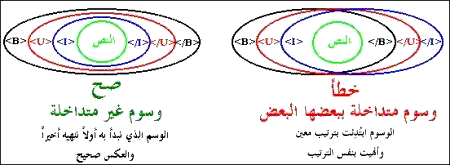
عند استخدام الوسوم المتعددة في مقطع واحد يجب مراعاة عدم التداخل بينها!... كيف؟ أنظر إلى الرسم التالي:
Nested and Overlapped Tags


فكتابة الوسوم السابقة بالطرق التالية هو خطأ:
<B><I><U>
This is a Bold, Italic and Underlined Text
<‎/B> <‎/I> <‎/U>

<B><I><U>
This is a Bold, Italic and Underlined Text
<‎/B> <‎/U> <‎/I>
أعرف أنك لم تصدقني وأنك قمت بتجربة هذه الوسوم وربما حصلت على نتيجة صحيحة. حسناً العبرة ليست في عبارة واحدة مكونة من وسمين أو ثلاثة تكتبها في ملف صغير بل في صفحة إنترنت كاملة قد تتألف من مئات أو حتى آلاف الوسوم مكتوبة في ملف خالٍ من الأخطاء المنطقية والتداخلات التي قد تسبب الإرباك للمتصفحات، وتؤدي إلى عدم عرض هذه الصفحة بالشكل المناسب والمطلوب.
لذلك فأهمية أن تتجنب وجود الوسوم المتداخلة في صفحتك هو بنفس الأهمية التي يجب أن توليها لكتابة هذه الوسوم بالصورة الصحيحة إملائياً. وإلا فالمتصفحات لا ترحم. وكثيرة هي المرات التي حصل فيها المصممون على صفحات منهارة بسبب نسيان حرف واحد أو إشارة مثل < أو > أو "
بإختصار شديد... وكقاعدة أساسية، الصفحة المصممة جيداً هي الصفحة ذات الوسوم الصحيحة وغير المتداخلة.
التفسير بالفيديو


وصلنا الآن إلى نهاية هذا الدرس. أتمنى أن تكون قد قضيت وقتاً ممتعاً معه. وأن لا يكون قد أحدث تداخلاً في وسوم أفكارك. أراك في الدرس التالي

                                                                                                                                            هام جدا
لابد وان تبعد كل البعد عن الخط الصغير جدا فمن الصعب قراءته و الخط الكبير يملئ صفحتك ولذلك لابد وان تختار الخط المعتدل  

الدرس الثاني الألوان - أضف لصفحتك بعض الحيوية

أهلاً وسهلاً بك إلى الدرس الثاني من دروس HTML. سوف نقوم في هذا الدرس بالتعرف على الخصائص التي يمكن إضافتها إلى الوسم <BODY> من أجل التحكم بالشكل العام للصفحة، وخصوصا فيما يتعلق بالألوان.
طبعاً أنت لا زلت تذكر الصفحة التي قمنا بكتابتها في الدرس الأول. صفحة بسيطة بخلفية رمادية وخط صغير نسبياً لونه أسود. وهذه هي الإعدادات الإفتراضية التي يعتمدها المتصفح عندما لا نقوم نحن بتحديد إعدادات أخرى. (ربما تقول: أهذه صفحة إنترنت! أين الألوان والرسومات والخطوط الجميلة والتنسيقات التي نراها في صفحات الإنترنت؟ معك حق لكن مهلاً فما زلنا في البداية).
سوف نستمر باستخدام صفحتنا هذه لتوضيح أمثلة هذا الدرس أيضاً، لكن لن أقوم بتكرار كتابة وسوم البداية طالما أن عملنا يتركز في الجزء المخصص لمحتويات الصفحة نفسها أي ضمن الوسمين <BODY> ... <‎/BODY>.
إذن لنبدأ العمل!

نطلق كلمة خاصية (Attribute) على التعابير التي تضاف إلى الوسوم، من أجل تحديد الكيفية أو الشكل الذي تعمل بها هذه الوسوم. وبعبارة أخرى فإن الوسم يقوم بإخبار المتصفح عن العمل الذي يجب القيام به أما الخاصية فتحدد الكيفية التي سيتم بها أداء هذا العمل.
تأمل الشيفرة التالية:
‎<BODY BGCOLOR="FFFFFF">‎
...
<‎/BODY>
لقد قمت بإضافة الخاصية BGCOLOR إلى الوسم <BODY> ، وهي تقوم بتحديد لون الخلفية للصفحة. أما FFFFFF فهي القيمة التي تمثل اللون المختار وهو هنا اللون الأبيض، (لاحظ أنها مكتوبه بين إشارتي " " ) ولو أردت تمثيل اللون الأسود لكتبت الرمز 000000 . أو الرمز 6699CC للون الأزرق الفاتح......
فمن أين جاءت هذه القيم، وكيف ... تابع القراءة وسوف تعرف

القليل عن الألوان...

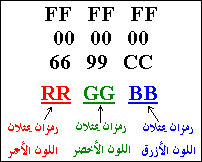
تلاحظ أن القيم السابقة مكونة من ستة رموز، وهي مكتوبة بالصيغة التالية:
RR GG BB  Colors

هناك ثلاثة ألوان أساسية هي الأحمر والأخضر والأزرق، ولكل منها يوجد 256 درجة لونية ويعبر عن هذه الدرجات بالأرقام من 000 وحتى 255 . ومن خلال مزج هذه الألوان بدرجاتها اللونية المختلفة نحصل على الألوان الأخرى.

* إن أي لون هو مزيج -وبنسبة معينة من الدرجات- من هذه الألوان الثلاثة *
فمثلا اللون الأسود مكون من الدرجة 000 من كل من اللون الأحمر والأخضر والأزرق. واللون الأبيض مكون من الدرجة 255 من هذه الألوان. أما اللون الأصفر فهو مكون من الدرجة 255 للون الأحمر، والدرجة 255 للون الأخضر، والدرجة 000 من اللون الأزرق... وهكذا بنفس الطريقة يتم تكوين باقي الألوان.
وبعملية حسابية بسيطة 256×256×256 ينتج لدينا أن عدد الألوان التي يمكن الحصول عليها بمزج الألوان الثلاثة السابقة هو 16777216 بالضبط.
حسنا، لكن من أي جاءت الرموز FFFFFF والتي عبرت عن اللون الأبيض بها. إنها ببساطة أرقام… مكتوبة بالنظام السداس عشري (نظام عددي أساسه الرقم 16 ويعبر عنه باستخدام الأرقام العادية من 0 إلى 9 والرموزA,B,C,D,E,F ). فالرقم 255 بالنظام العشري العادي يكافئه الرقم FF بالنظام السداس عشري.
إذن فالرقم السداس عشري FF على اليسار يمثل الدرجة 255 للون الأحمر. والرقم FF في الوسط يمثل الدرجة 255 من اللون الأخضر. والرقم FF على اليمين يمثل الدرجة 255 من اللون الأزرق.
وعلى هذا المنوال يعبر عن اللون الأزرق الفاتح بالرقم السداس عشري: 6699CC أما اللون الأسود فرقمه هو 000000.

وهذا جدول ببعض الألوان ورموزها المكافئة بالنظام السداس عشري. 


أما كيف تعرف الرمز الخاص باللون الذي تريد اختياره، فيوجد برامج خاصة تستطيع من خلالها دمج الألوان الثلاثة بنسب مختلفة، ومن ثم يقوم البرنامج بتوليد الرمز السداس عشري المكافئ للون الناتج. وهذا أحدها
ملاحظة مهمة:
بعض المتصفحات لا تتعرف على رموز الألوان إلا بوضع إشارة # قبل هذه الرموز، لذلك من الأفضل استخدامها دائماً.
وبالنسبة لبعض الألوان الأساسية والدارجة، من الممكن استخدام أسماء هذه الألوان مباشرة بدلاً من الأرقام السداس عشرية. وهذا جدول يوضح هذه الألوان ومسمياتها:


ونعود إلى الوسوم و خصائصها ...

‎<BODY BGCOLOR="#FFFFFF" BACKGROUND="image.jpg">‎
...
<‎/BODY>
تقوم الخاصية BACKGROUND بتحديد صورة كخلفية (ورق جدران) للصفحة وقد استخدمت الصورة التالية:

والمسماة image.jpg في صفحتي وكانت هذه النتيجة

تلاحظ أن المتصفح قد قام بتكرار عرض الصورة بطريقة التجانب وأنها أصبحت تغطي كل الشاشة. بحيث حجبت أيضاً اللون الأبيض الذي حددناه كلون الخلفية (من خلال الخاصية BGCOLOR) والحقيقة أن اللون يظهر فقط عندما لا نقوم باستخدام صورة ما كخلفية. ومع ذلك يفضل تحديده إحتياطاً خاصة وأن بعض المتصفحات القديمة توصف بأنها متصفحات نصية Text-Based Browsers (أي ليس بإمكانها عرض الصور). أو ربما هناك بعض المستخدمين الذين قاموا بإلغاء خيار عرض الصور تلقائياً من متصفحاتهم. إذن لنعطهم على الأقل فرصة مشاهدة بعض الألوان إن لم يستطيعوا مشاهدة الصور.
إننا نستطيع استخدام الصور بأحجام مختلفة طولياً أو عرضياً كخلفيات للصفحة، والمتصفح نفسه هو الذي يقوم تلقائياً بعرضها في وضع التجانب مما يعطي الانطباع بأنها صورة كبيرة. وإليك بعض الأمثلة:


 : <BODY> ولنكمل مع باقي الخصائص في وسم 
 ربما لاحظت خلال استخدامك للإنترنت أن معظم الوصلات التشعبية  التي تنقر عليها لتنقلك إلى صفحات أو مواقع أخرى على الشبكة هي دائماً مميزة باللون الأزرق، وأن الوصلات التي قمت بزيارتها فعلاً قد تحول لونها إلى القرمزي. حسناً، هذه هي الألوان الإفتراضية التي تعتمدها المتصفحات. لكن قد لا يعجبك ذلك وتريد تغيير هذا النظام. أو ببساطة ربما تريد استخدام لون أو صورة 
غامقة لخلفية الصفحة بما سيؤدي إلى اختفاء هذه الوصلات أو حتى اختفاء نص الصفحة نفسها. فما العمل؟
إليك هذه الخصائص التي تقوم بالتحكم في ألوان النصوص:
والآن، دعنا نجمل الخصائص السابقة في عبارة واحدة. وسوف أكتب الرموز الخاصة بالألوان بنفس تلك الألوان التي تمثلها. وألفت نظرك إلى أنه لا أهمية للترتيب في كتابة هذه الخصائص داخل العبارة.
‎<BODY BACKGROUND="backimag.jpg"‎
BGCOLOR="#ffff00"‎
TEXT="#000066"‎
LINK="#00ff00"‎
VLINK="#ff0000"‎
ALINK="#999999">‎
حاول أن تحللها! هل استنتجت أنني قد حددت الصورة  كخلفية للصفحة؟ وأنني اخترت اللون الأصفر للخلفية (في حالة عدم عرض الصورة السابقة كخلفية)؟ وان النص سيظهر باللون الأزرق الغامق؟ أما الوصلات التشعبية فلونها أخضر، والوصلات التي تمت زيارتها ستظهر باللون الأحمر. أما تلك الوصلة الفعالة فستظهر باللون الرمادي في لحظة النقر عليها بالفأرة.

إذا كانت هذه هي استنتاجاتك... فمبروك، لقد نجحت. وكل ما أتمناه أن تكون قد قضيت وقتاً ملوناً وزاهياً مع هذا الدرس.
اتركك مع هذا الفيديو التفسيري


لماذا يحب المبرمجين البرمجة ليلا

من بين أشهر الأقوال البرمجة : " A programmer is just a tool which converts caffeine into code "
أي أن المبرمج هو أداة , لتحويل القهوة إلى نص برمجي .
مما يعني أن المبرمج يسهر الليل وهو يشرب القهوة ليحولها إلى نص برمجي , و طبعا هذا تعبيير مجازي للمشهد .
إن كنت سألت أي مبرمج , حتى عبر الصدفة عن الاوقات التي يفضل فيها البرمجة , فمن المحتمل بصفة كبيرى أن تكون إجابته بكل بساطة : "ليلا" .
بالرغم أنه لا يفعل ذلك عمدا !

هل فكرت في سبب لذلك ؟

المبرمجون ليلا - programmer night

نشاط العقل :


أثبتت الدراسات و التجارب العلمية أن العقل يكون أكثر نشاطا قبل الخلود إلى النوم من أن ينشط في النهار .

و هذا قد يجعل كتابة الشيفرة البرمجة أسهل بكثير في الليل .

الهدوء :

مع نقص الحركة من حولك , ستكون قادرا أكثر على التركيز أكثر مما يجعلك مرتاحا نفسيا و أنت تكتب شفرتك البرمجية.


توفر الوقت :

بعض الأشخاص لا يمكنهم أن يتمتعوا بالوقت الكافي طوال النهار لإشتغالهم بمهنة أو بالدراسة . فالوقت في الليل يكون هو المتنفس الوحيد لهم .


الراحة النفسية :

ليلا , يكون المبرمج أكثر راحة , فهو يعلم أنه غير مقيد بأعمال أو مشاغل .


الظلمة :


قد تستغرب هذا السبب ! لكن لا يمكن أن ينكر أحد تأثر المهووسين باللون الأسود خاصة لو امتزج بالأخضر , إلى أن أصبح ذلك رمزا للمبرمجين , ,اكبر دليل على ذلك أفلام هلييود التي غالبا ما تتميز فيها الشاشات بخلفية سوداء و خط أخضر !

بعض الكتب الإلكترونية التي ساعدتني على تعلم بعض لغات البرمجة

السلام عليكم، قررت في هاته التدوينة أن أشرككم بعض الكتب الإلكترونية التي ساعدتني على تعلم بعض لغات البرمجة ( HTML/Pascal... ).


و حتى لا أطيل عليكم، هذه هي روابط تحميل الكتب:
تحميل الكتاب الاول تحميل الكتاب الثاني


الدرس الثاني الألوان - أضف لصفحتك بعض الحيوية

أهلاً وسهلاً بك إلى الدرس الثاني من دروس HTML. سوف نقوم في هذا الدرس بالتعرف على الخصائص التي يمكن إضافتها إلى الوسم <BODY> من أجل التحكم بالشكل العام للصفحة، وخصوصا فيما يتعلق بالألوان.
طبعاً أنت لا زلت تذكر الصفحة التي قمنا بكتابتها في الدرس الأول. صفحة بسيطة بخلفية رمادية وخط صغير نسبياً لونه أسود. وهذه هي الإعدادات الإفتراضية التي يعتمدها المتصفح عندما لا نقوم نحن بتحديد إعدادات أخرى. (ربما تقول: أهذه صفحة إنترنت! أين الألوان والرسومات والخطوط الجميلة والتنسيقات التي نراها في صفحات الإنترنت؟ معك حق لكن مهلاً فما زلنا في البداية).
سوف نستمر باستخدام صفحتنا هذه لتوضيح أمثلة هذا الدرس أيضاً، لكن لن أقوم بتكرار كتابة وسوم البداية طالما أن عملنا يتركز في الجزء المخصص لمحتويات الصفحة نفسها أي ضمن الوسمين <BODY> ... <‎/BODY>.
إذن لنبدأ العمل!

نطلق كلمة خاصية (Attribute) على التعابير التي تضاف إلى الوسوم، من أجل تحديد الكيفية أو الشكل الذي تعمل بها هذه الوسوم. وبعبارة أخرى فإن الوسم يقوم بإخبار المتصفح عن العمل الذي يجب القيام به أما الخاصية فتحدد الكيفية التي سيتم بها أداء هذا العمل.
تأمل الشيفرة التالية:
‎<BODY BGCOLOR="FFFFFF">‎
...
<‎/BODY>
لقد قمت بإضافة الخاصية BGCOLOR إلى الوسم <BODY> ، وهي تقوم بتحديد لون الخلفية للصفحة. أما FFFFFF فهي القيمة التي تمثل اللون المختار وهو هنا اللون الأبيض، (لاحظ أنها مكتوبه بين إشارتي " " ) ولو أردت تمثيل اللون الأسود لكتبت الرمز 000000 . أو الرمز 6699CC للون الأزرق الفاتح......
فمن أين جاءت هذه القيم، وكيف ... تابع القراءة وسوف تعرف

القليل عن الألوان...

تلاحظ أن القيم السابقة مكونة من ستة رموز، وهي مكتوبة بالصيغة التالية:
RR GG BB  Colors

هناك ثلاثة ألوان أساسية هي الأحمر والأخضر والأزرق، ولكل منها يوجد 256 درجة لونية ويعبر عن هذه الدرجات بالأرقام من 000 وحتى 255 . ومن خلال مزج هذه الألوان بدرجاتها اللونية المختلفة نحصل على الألوان الأخرى.

* إن أي لون هو مزيج -وبنسبة معينة من الدرجات- من هذه الألوان الثلاثة *
فمثلا اللون الأسود مكون من الدرجة 000 من كل من اللون الأحمر والأخضر والأزرق. واللون الأبيض مكون من الدرجة 255 من هذه الألوان. أما اللون الأصفر فهو مكون من الدرجة 255 للون الأحمر، والدرجة 255 للون الأخضر، والدرجة 000 من اللون الأزرق... وهكذا بنفس الطريقة يتم تكوين باقي الألوان.
وبعملية حسابية بسيطة 256×256×256 ينتج لدينا أن عدد الألوان التي يمكن الحصول عليها بمزج الألوان الثلاثة السابقة هو 16777216 بالضبط.
حسنا، لكن من أي جاءت الرموز FFFFFF والتي عبرت عن اللون الأبيض بها. إنها ببساطة أرقام… مكتوبة بالنظام السداس عشري (نظام عددي أساسه الرقم 16 ويعبر عنه باستخدام الأرقام العادية من 0 إلى 9 والرموزA,B,C,D,E,F ). فالرقم 255 بالنظام العشري العادي يكافئه الرقم FF بالنظام السداس عشري.
إذن فالرقم السداس عشري FF على اليسار يمثل الدرجة 255 للون الأحمر. والرقم FF في الوسط يمثل الدرجة 255 من اللون الأخضر. والرقم FF على اليمين يمثل الدرجة 255 من اللون الأزرق.
وعلى هذا المنوال يعبر عن اللون الأزرق الفاتح بالرقم السداس عشري: 6699CC أما اللون الأسود فرقمه هو 000000.

وهذا جدول ببعض الألوان ورموزها المكافئة بالنظام السداس عشري. 


أما كيف تعرف الرمز الخاص باللون الذي تريد اختياره، فيوجد برامج خاصة تستطيع من خلالها دمج الألوان الثلاثة بنسب مختلفة، ومن ثم يقوم البرنامج بتوليد الرمز السداس عشري المكافئ للون الناتج. وهذا أحدها
ملاحظة مهمة:
بعض المتصفحات لا تتعرف على رموز الألوان إلا بوضع إشارة # قبل هذه الرموز، لذلك من الأفضل استخدامها دائماً.
وبالنسبة لبعض الألوان الأساسية والدارجة، من الممكن استخدام أسماء هذه الألوان مباشرة بدلاً من الأرقام السداس عشرية. وهذا جدول يوضح هذه الألوان ومسمياتها:


ونعود إلى الوسوم و خصائصها ...

‎<BODY BGCOLOR="#FFFFFF" BACKGROUND="image.jpg">‎
...
<‎/BODY>
تقوم الخاصية BACKGROUND بتحديد صورة كخلفية (ورق جدران) للصفحة وقد استخدمت الصورة التالية:

والمسماة image.jpg في صفحتي وكانت هذه النتيجة

تلاحظ أن المتصفح قد قام بتكرار عرض الصورة بطريقة التجانب وأنها أصبحت تغطي كل الشاشة. بحيث حجبت أيضاً اللون الأبيض الذي حددناه كلون الخلفية (من خلال الخاصية BGCOLOR) والحقيقة أن اللون يظهر فقط عندما لا نقوم باستخدام صورة ما كخلفية. ومع ذلك يفضل تحديده إحتياطاً خاصة وأن بعض المتصفحات القديمة توصف بأنها متصفحات نصية Text-Based Browsers (أي ليس بإمكانها عرض الصور). أو ربما هناك بعض المستخدمين الذين قاموا بإلغاء خيار عرض الصور تلقائياً من متصفحاتهم. إذن لنعطهم على الأقل فرصة مشاهدة بعض الألوان إن لم يستطيعوا مشاهدة الصور.
إننا نستطيع استخدام الصور بأحجام مختلفة طولياً أو عرضياً كخلفيات للصفحة، والمتصفح نفسه هو الذي يقوم تلقائياً بعرضها في وضع التجانب مما يعطي الانطباع بأنها صورة كبيرة. وإليك بعض الأمثلة:


 : <BODY> ولنكمل مع باقي الخصائص في وسم 
 ربما لاحظت خلال استخدامك للإنترنت أن معظم الوصلات التشعبية  التي تنقر عليها لتنقلك إلى صفحات أو مواقع أخرى على الشبكة هي دائماً مميزة باللون الأزرق، وأن الوصلات التي قمت بزيارتها فعلاً قد تحول لونها إلى القرمزي. حسناً، هذه هي الألوان الإفتراضية التي تعتمدها المتصفحات. لكن قد لا يعجبك ذلك وتريد تغيير هذا النظام. أو ببساطة ربما تريد استخدام لون أو صورة 
غامقة لخلفية الصفحة بما سيؤدي إلى اختفاء هذه الوصلات أو حتى اختفاء نص الصفحة نفسها. فما العمل؟
إليك هذه الخصائص التي تقوم بالتحكم في ألوان النصوص:

والآن، دعنا نجمل الخصائص السابقة في عبارة واحدة. وسوف أكتب الرموز الخاصة بالألوان بنفس تلك الألوان التي تمثلها. وألفت نظرك إلى أنه لا أهمية للترتيب في كتابة هذه الخصائص داخل العبارة.
‎<BODY BACKGROUND="backimag.jpg"‎
BGCOLOR="#ffff00"‎
TEXT="#000066"‎
LINK="#00ff00"‎
VLINK="#ff0000"‎
ALINK="#999999">‎
حاول أن تحللها! هل استنتجت أنني قد حددت الصورة  كخلفية للصفحة؟ وأنني اخترت اللون الأصفر للخلفية (في حالة عدم عرض الصورة السابقة كخلفية)؟ وان النص سيظهر باللون الأزرق الغامق؟ أما الوصلات التشعبية فلونها أخضر، والوصلات التي تمت زيارتها ستظهر باللون الأحمر. أما تلك الوصلة الفعالة فستظهر باللون الرمادي في لحظة النقر عليها بالفأرة.

إذا كانت هذه هي استنتاجاتك... فمبروك، لقد نجحت. وكل ما أتمناه أن تكون قد قضيت وقتاً ملوناً وزاهياً مع هذا الدرس.

الدرس الأول الأساسيات

أهلاً وسهلاً بك إلى الدرس الأول من دروس HTML. سوف أقوم في هذا الدرس بسرد الوسوم الأساسية لصفحة الويب ومناقشتها معك واحداً تلو الآخر. لنصل في النهاية إلى إنشاء صفحة ويب بسيطة.


لنأخذ الوسوم التالية:
وسم البدايةوسم النهاية
<HTML><‎/HTML>
<HEAD><‎/HEAD>
<TITLE><‎/TITLE>
<BODY><‎/BODY>
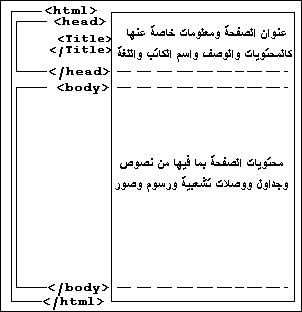
ماذا تلاحظ؟ أن كل منها يتألف من زوج من الوسوم أحدهما وسم البداية، والآخر وسم النهاية. ويتميز وسم النهاية بوجود الرمز / . تأمل الرسم التالي، فهو يعطي فكرة عن تركيب ملف Html
Html File Structure
 إذن فملف Html يبدأ دائماً بالوسم <HTML> وينتهي بالوسم <‎/HTML>. لا تنسى ذلك!
أما الوسم <HEAD> فيحدد بداية المقطع الذي يحتوي على المعلومات الخاصة بتعريف الصفحة. كالعنوان الظاهر على شريط عنوان المتصفح. وهذا العنوان بدوره يحتاج لأن يوضع بين الوسمين: <TITLE> … <‎/TITLE> وبالطبع يجب كتابة الوسم <‎/HEAD> لكي ننهي هذا المقطع.
نأتي إلى الوسم <BODY> والذي يتم كتابة نصوص صفحة الويب ضمنه، بالإضافة إلى إدراج الصور والجداول وباقي محتويات الصفحة. وهو أيضاً يحتاج إلى وسم الإنهاء <‎/BODY>
ما رأيك لو نبدأ بتطبيق هذه المعلومات بصورة عمليه؟ هيا… قم بفتح برنامج المفكرة واكتب ما يلي:
<HTML>
<HEAD>
<TITLE>
This is a test Webpage
<‎/TITLE>
<‎/HEAD>

<BODY>
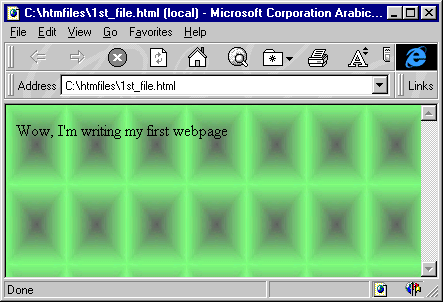
Wow, I'm writing my first webpage By Arfaoui Iyed
<‎/BODY>
<‎/HTML>
والآن قم بحفظ ما كتبته في ملف وبأي اسم تختاره. ولا تنسى أن الامتداد المستخدم في أسماء ملفات HTML هو htm. أو html. مثلاً أنا اخترت الاسم ‎New 5.htm ومن الأفضل أن تقوم بإنشاء مجلد مستقل على القرص الصلب لكي تحفظ به ملفاتك فهذا يسهل عليك عملية استرجاعها للعرض أو التحديث 
حان وقت العرض، لكي نشاهد نتيجة ما كتبناه. قم بتشغيل متصفح الإنترنت الذي تستخدمه. فإذا كان Netscape Navigator اختر الأمر Open File… من قائمة File. أما في MS Internet Explorer فاختر الأمرOpen… من قائمة File. ثم حدد المسار الذي يوجد به الملف او مباشرة من خلال الدخول عن طريق الملف 

وهذا ما حصلت عليه:
وماذا عنك؟ هل حصلت على نفس النتيجة؟ إذن مبروك لقد قمت بإنشاء أول صفحة ويب خاصة بك. 
وقبل أن نستمر أريد أن أنبهك إلى بعض الملاحظات عند كتابة صفحات الويب:
  • لا يوجد فرق بين كتابة الوسوم بالأحرف الإنجليزية الكبيرة UPPERCASE أو الأحرف الصغيرة lowercase. لذلك تستطيع الكتابة بأي شكل منهما أو حتى الكتابة بكليهما.
  • إن المتصفحات لا تأخذ بعين الاعتبار الفراغات الزائدة أو إشارات نهاية الفقرات (أي عندما تقوم بضغط مفتاح Enter) التي تجدها هذه المتصفحات في ملف Html. وبعبارة أخرى فإن باستطاعتك كتابة ملفك السابق بالشكل التالي:
<HTML><HEAD><TITLE> This is a test Webpage </TITLE></HEAD><BODY>
Wow, I'm writing my first webpage </BODY></HTML>‎
أو بالشكل التالي:
<HTML>
<HEAD>
<TITLE>
This
is a
test
Webpage
<‎/TITLE>
<‎/HEAD>
<BODY>
Wow,
I'm
writing
my
first
webpage
<‎/BODY>
<‎/HTML>
أو حتى بهذا الشكل:
<HTML> <HEAD> <TITLE>
This is a test Webpage
<‎/TITLE>
<‎/HEAD>
<BODY>
Wow, I'm writing my first webpage
<‎/BODY>
<‎/HTML>
وفي كل الحالات ستحصل على نفس النتيجة. وإذا كنت من تلك النوعية من الناس التي لا تصدق كل ما يقال… تستطيع أن تجرب ذلك بنفسك!!! هيا جرب.

لكن هذا لا يعني أن الفقرة المكونة مثلاً من عشرة أسطر ستمتد إلى عدة أمتار بعرض الشاشة. كلا بالطبع لأن المتصفح سيقوم بعمل التفاف تلقائي لها بحسب عرض الشاشة، مهما كان مقدار هذا العرض.

والآن قد تتساءل، إذن كيف يمكن التحكم بمقدار النص المكتوب في كل سطر وكيف يمكن تحديد نهاية الفقرة وبداية الفقرة التي تليها؟ سؤال وجيه!!! والإجابة عليه هي:
سوف نستخدم الوسم <BR> لتحديد النهاية للسطر. والبدء بسطر جديد (لاحظ أن هذا الوسم مفرد، أي ليس له وسم نهاية).
ونعود إلى المثال السابق، قم بتعديل الملف لكي يصبح بالشكل التالي
<BODY>
Wow, <BR> I'm writing my <BR>‎first webpage By Arfaoui Iyed
<‎/BODY>
<‎/HTML>

وهناك أيضا الوسم <P> الذي يقوم تقريباً بنفس عمل الوسم السابق أي أنه ينهي السطر أو الفقرة ويبدأ بسطر جديد لكن مع إضافة سطر إضافي فارغ بين الفقرات.
المزيد عن هذا الوسم في الدرس الرابع الفقرات                                                                                            <BODY>
Wow, <P> I'm writing my <P>‎
first webpage by Arfaoui Iyed
<‎/BODY>
<‎/HTML>
أما الفراغات فتعتبر رموزاً خاصة لذلك لا نستطيع التحكم بها وبعددها إلا باستخدام الوسم ‎&nbsp;‎ (والأحرف هي اختصار للعبارة Non Breakable Space). وإذا أردت إدخال عدة فراغات بين نص وآخر ما عليك إلا كتابة هذا الوسم بنفس عدد الفراغات المطلوب. كما يجب عليك التقيد بالأحرف الصغيرة هنا.
إذن لنعد إلى المفكرة ونكتب ملفنا بالشكل التالي:

<BODY>
Wow, &nbsp; &nbsp; &nbsp;‎
I'm &nbsp; &nbsp; &nbsp;writing &nbsp; &nbsp;‎
‎&nbsp; my &nbsp; &nbsp; &nbsp; first &nbsp; &nbsp; &nbsp; webpage
<‎/BODY>
<‎/HTML>
وبمناسبة الحديث عن الرموز الخاصة فهناك العديد من هذه الرموز والتي يجب أن تكتب بصورة معينة وباستخدام الوسوم وليس مباشرة بصورتها العادية. خذ مثلا إشارتي أكبر من وأصغر من وإشارة الاقتباس ". كل هذه الإشارات تستخدم أصلاً مع الوسوم فهي محجوزه ضمن مفردات لغة HTML ومن الخطأ استخدامها بصورتها الصريحة لئلا يؤدي ذلك إلى حدوث مشاكل في طريقة عرض الصفحة. كذلك فإن هناك رموزاً غير موجودة أساساً على لوحة المفاتيح كرمز حقوق الطبع © ورمز العلامة المسجلة ® ونحتاج إلى هذه الطريقة(طريقة الوسوم) لكتابتها. وإليك جدول ببعض هذه الرموز ووسومها المكافئة. وألفت نظرك إلى أنها تكتب كما هي في الجدول وبدون إشارتي <>

<&lt;
>&gt;
&&amp;
"&quot;
&shy;
©&copy;
™&#153;
¼&frac14;
½&frac12;
¾&frac34;
®&reg;
±&plusmn;
µ&micro;
&para;
·&middot;
¢&cent;
£&pound;
¥&yen;
¿&iquest;
°&deg;
¦&brvbar;
§&sect;
¹&sup1;
²&sup2;
³&sup3;
«&laquo;
»&raquo;


وصلنا إلى النهاية... نهاية الدرس الأول. أتمنى أن تكون قد وجدت فيه من المتعة والفائدة ما يجعلك تنتظر الدرس القادم و يمكنك تسجيل الدرس على حاسوبك من خلال Ctrl+p و سيسجل الدرس على شكل PDF

جميع الحقوق محفوضة لدى مدونة محترفي الحماية 2014-2015

تصميم : إياد عرفاوي